

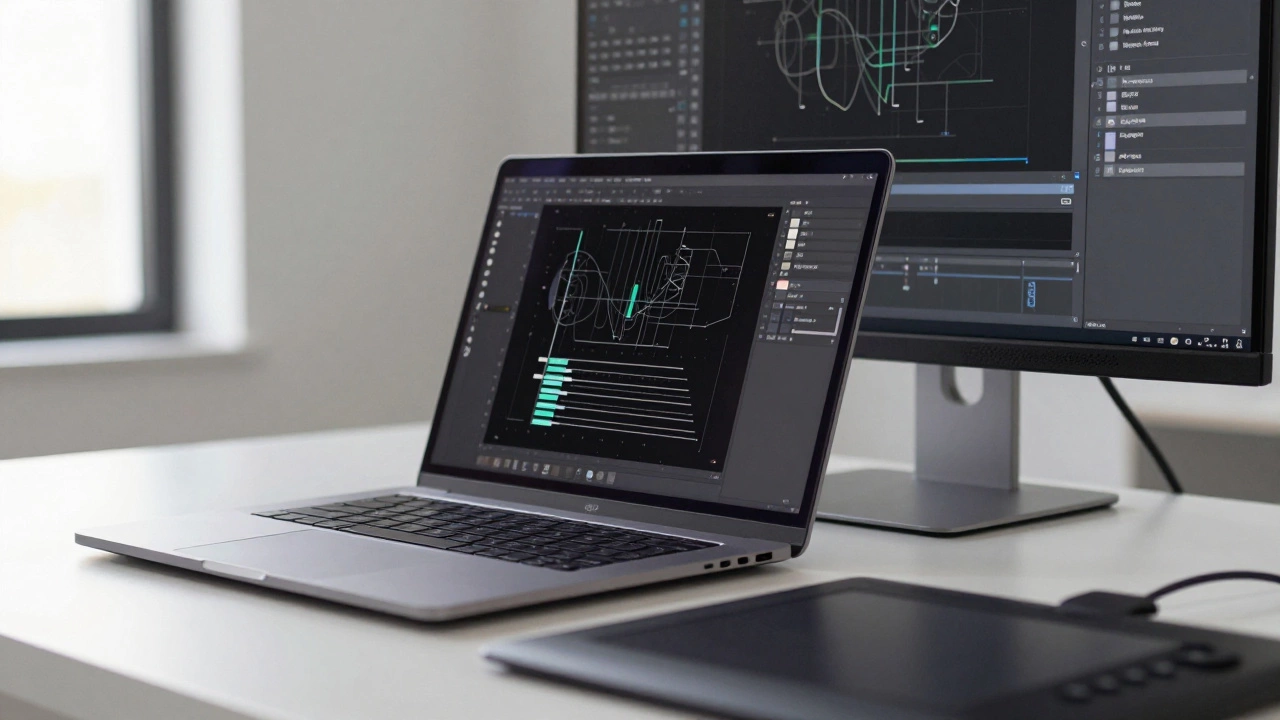
Главное правило: процессор решает всё
Процессор (CPU) - это мозг вашего компьютера. В дизайне всё упирается в то, как быстро система считает изменения в пикселях или точках. Если вы работаете в основном с плоской графикой, вам хватит среднего варианта. Но если в планах 3D или сложный монтаж, смотрите на количество ядер.Для комфортной работы сейчас золотым стандартом стали Apple M-series (начиная с M2 и выше) для Mac и Intel Core i7 или AMD Ryzen 7 для Windows. Почему именно они? Потому что современные версии Adobe Creative Cloud требуют высокой тактовой частоты на одно ядро для плавности интерфейса и многопоточности для рендеринга.
Важный нюанс: если вы выбираете ноутбук, помните о троттлинге. Это когда процессор перегревается и сбрасывает скорость. Если вы видите в обзорах, что модель «сильно шумит и греется», будьте осторожны - в разгар работы над проектом компьютер может начать тормозить именно тогда, когда вам нужно сдать работу через час.
Оперативная память: почему 8 ГБ больше не работают
Забудьте про 8 ГБ или даже 16 ГБ, если планируете серьезно заниматься дизайном. Оперативная память (RAM) - это «рабочий стол» вашего компьютера. Чем он больше, тем больше инструментов и материалов (открытых вкладок браузера, тяжелых файлов, мессенджеров) вы можете держать перед собой одновременно.- 32 ГБ - абсолютный минимум для профессионала в 2026 году. Это позволит спокойно держать открытыми Illustrator, Photoshop и Figma одновременно.
- 64 ГБ и выше - необходимо, если вы работаете с огромными баннерами (размером с дом) или занимаетесь сложным моушн-дизайном в After Effects.
Если памяти не хватает, компьютер начинает использовать файл подкачки на диске. Это в десятки раз медленнее, и именно в этот момент вы видите «белый экран» или сообщение «Программа не отвечает».
Видеокарта: когда она действительно нужна
Здесь кроется главный миф. Многие думают, что для дизайна нужна топовая игровая карта. На самом деле, всё зависит от вашего направления. Для классического 2D-дизайна (логотипы, полиграфия) достаточно встроенного графического ядра или базовой дискретной карты.Однако, если вы касаетесь 3D-моделирования или используете нейросети для генерации текстур, вам понадобится NVIDIA GeForce RTX серии 30 или 40. Почему именно NVIDIA? Из-за ядер CUDA, которые поддерживаются большинством профессиональных приложений. Без них рендер одного кадра в Blender может занять часы вместо минут.
| Задача | Процессор (CPU) | Память (RAM) | Видеокарта (GPU) |
|---|---|---|---|
| Web-дизайн, Figma, простые лого | Intel i5 / Ryzen 5 / M2 | 16-32 ГБ | Интегрированная |
| Полиграфия, сложный растр, ретушь | Intel i7 / Ryzen 7 / M3 | 32-64 ГБ | Средняя (RTX 3060+) |
| 3D-графика, Motion, Рендеринг | Intel i9 / Ryzen 9 / M3 Max | 64 ГБ+ | Мощная (RTX 4080+) |
Монитор: как не нарисовать «зеленый» красный
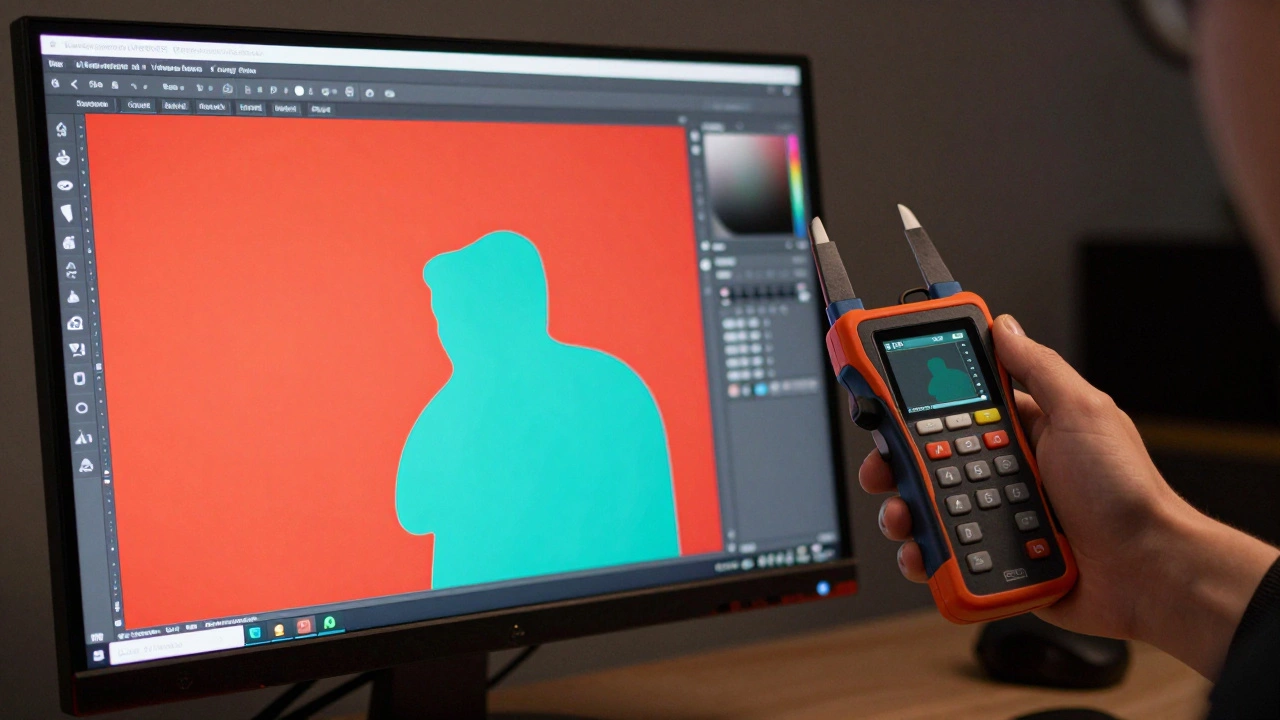
Вы можете купить самый мощный компьютер, но если монитор врет в цветах, ваша работа будет выглядеть по-разному на разных устройствах. Это главная боль дизайнера - когда макет на экране выглядит идеально, а из типографии выходит «грязный» цвет.Главный параметр здесь - цветовой охват (Color Gamut). Ищите мониторы с поддержкой sRGB на 99-100% или, если работаете с печатью, с охватом Adobe RGB. IPS-матрица - единственный вариант для дизайнера. Забудьте про TN или VA; они искажают цвета при малейшем изменении угла обзора.
Разрешение экрана тоже критично. Full HD (1920x1080) сегодня уже недостаточно. Минимум - 2K (QHD), а лучше 4K. Это дает больше «рабочего пространства» на экране: вы видите больше деталей макета, не используя постоянный зум. И не забудьте про калибровку. Даже дорогой монитор из коробки может «желтить» или «синить». Профессиональный калибратор раз в полгода возвращает цвета к истине.
Накопители: скорость чтения против объема
Эпоха жестких дисков (HDD) в дизайне закончилась. Сейчас только SSD, причем желательно стандарта NVMe. Разница в скорости запуска программ и открытия тяжелых файлов колоссальная.Оптимальная стратегия такая: быстрый системный SSD на 512 ГБ или 1 ТБ для ОС и программ, и отдельный внешний или внутренний диск для архива проектов. Хранить все исходники на системном диске - плохая идея: когда место закончится, система начнет тормозить, а ваши файлы окажутся под угрозой при сбое Windows или macOS.
Что выбрать: ноутбук или стационарный ПК?
Это вечный спор. Выбор зависит от вашего образа жизни. Если вы фрилансер, который работает из кафе, коворкингов или постоянно перемещается между студиями, ваш выбор - ноутбук. Но помните, что за компактность вы платите: ноутбуки греются сильнее, а их экран (даже отличный) всегда меньше, чем полноценный монитор.Стационарный компьютер - это про мощность и эргономику. Вы можете поставить два огромных монитора, купить удобную механическую клавиатуру и добавить памяти в любой момент. Кроме того, один и тот же бюджет на ПК даст вам больше производительности, чем на ноутбуке. Если у вас есть фиксированное рабочее место, стационарный вариант всегда будет долговечнее и мощнее.
Можно ли использовать игровой ноутбук для дизайна?
Да, можно. Игровые ноутбуки обычно имеют мощные процессоры и видеокарты, что отлично подходит для дизайна. Однако есть одна проблема: экраны в игровых моделях часто настроены на скорость отклика, а не на точность цвета. Обязательно проверяйте цветовой охват матрицы (sRGB) перед покупкой или используйте внешний профессиональный монитор.
Нужен ли Mac обязательно?
Нет, это миф. Современные Windows-ПК справляются с любыми задачами дизайна не хуже. Mac популярен из-за отличных экранов Retina, стабильности системы и статуса. Если вам нравится экосистема Apple - берите, если нет - соберите мощный ПК на Windows, он выйдет дешевле при той же производительности.
Поможет ли покупка более дорогой видеокарты в работе с Photoshop?
Не всегда. Photoshop больше полагается на мощность одного ядра процессора и объем оперативной памяти. Видеокарта помогает в ускорении некоторых фильтров, работе с 3D-объектами и зумировании, но прыжок с RTX 3060 на RTX 4090 не сделает работу в 2D-графике заметно быстрее.
Что такое цветовая калибровка и зачем она нужна?
Калибровка - это настройка монитора с помощью специального прибора (калибратора), чтобы белый цвет был действительно белым, а красный не уходил в оранжевый. Без этого вы рискуете создать проект, который на вашем экране выглядит красиво, а в печати или на смартфонах клиентов окажется искаженным.
Сколько оперативной памяти достаточно для новичка?
Для самого старта хватит 16 ГБ, но вы очень быстро почувствуете ограничения, как только начнете работать с несколькими программами одновременно. Оптимальный вариант для уверенного старта в 2026 году - 32 ГБ. Это избавит вас от зависаний при обновлении системы или открытии тяжелых стоковых фото.
Как не ошибиться при покупке: простые шаги
- Определите свой основной софт. Если это Figma и браузер - делайте упор на RAM и экран. Если Blender и After Effects - на GPU и многоядерный CPU.
- Проверьте экран. Если покупаете ноутбук, ищите в характеристиках «100% sRGB». Если этого нет, цвета будут «плыть».
- Не экономьте на SSD. Это самая заметная часть апгрейда. Медленный диск сделает даже самый дорогой процессор бесполезным.
- Подумайте о будущем. Если берете ПК, выбирайте материнскую плату с возможностью добавить еще две планки оперативной памяти через год.