

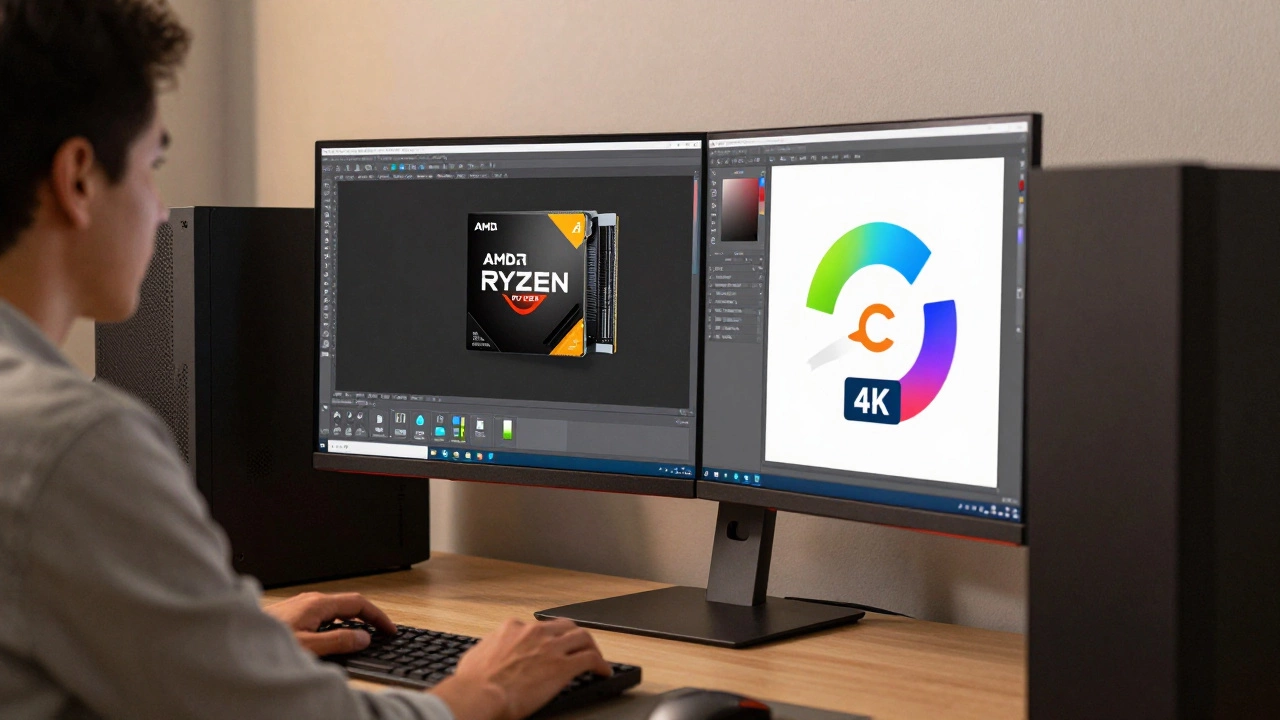
Если вы только начинаете в графическом дизайне, то один из первых вопросов - какой компьютер мне нужен для графического дизайна? Не тот, что у вас лежит на кухне, и не тот, что вам подарили на день рождения. Нужен тот, который не подвиснет при открытии файла в 2 ГБ, не перегреется при работе с 50 слоями в Photoshop и не заставит вас ждать 10 минут, пока сохранится макет для печати.
Почему обычный ноутбук не подойдет?
Многие думают: «У меня есть ноутбук, он справляется с YouTube и Word - зачем мне что-то мощнее?». Но графический дизайн - это не серфинг в интернете. Это работа с огромными файлами, сложными фильтрами, рендерингом текстур и одновременной работой в нескольких программах. Когда вы открываете макет в Illustrator с векторной иллюстрацией, созданной вручную, и одновременно запускаете Photoshop с высокодетализированным фоном, а заодно включаете браузер с палитрой цветов и Slack с клиентом - ваш обычный процессор просто сдаётся. Всё начинает тормозить. И это не «зависание». Это - катастрофа в процессе работы.
В 2025 году, по данным Adobe, 73% профессиональных дизайнеров в России используют компьютеры с процессором не ниже Intel Core i7 или AMD Ryzen 7. И это не каприз. Это минимальный порог, при котором работа становится предсказуемой. Если вы работаете с 4K-изображениями, а не просто с баннерами 800x600 - вам нужно больше, чем базовая конфигурация.
Что именно нужно: процессор, оперативка, видеокарта
Три главных компонента, от которых зависит ваша продуктивность: процессор, оперативная память и видеокарта. Не все одинаково важны, но все критичны.
- Процессор: Минимум - Intel Core i5 или AMD Ryzen 5. Но если вы серьёзно относитесь к дизайну - берите i7 или Ryzen 7. Чем больше ядер и потоков, тем быстрее Photoshop обрабатывает фильтры, а Illustrator рендерит сложные векторы. В 2026 году AMD Ryzen 7 7840U и Intel Core i7-1360P - это золотая середина для ноутбуков. Для стационарных ПК - Ryzen 7 7700 или Intel i7-13700.
- Оперативная память: Минимум - 16 ГБ. Но 32 ГБ - это то, что вы не пожалеете. Когда вы работаете с несколькими макетами, шрифтами, плагинами и фоновыми задачами (например, синхронизацией файлов в Dropbox), 16 ГБ быстро заканчиваются. 32 ГБ - это комфорт. 64 ГБ - для тех, кто рендерит анимации или работает с 3D-объектами в After Effects.
- Видеокарта: Не нужна топовая игровая карта. Достаточно дискретной видеокарты с 4 ГБ видеопамяти. NVIDIA RTX 3050, RTX 4050 или AMD Radeon RX 6600M - идеальный выбор. Важно: встроенные графические ядра (Intel Iris Xe, AMD Radeon Graphics) работают, но только с простыми задачами. При открытии файла в 10 ГБ они начинают «дышать» - и вы теряете время.
Накопитель: SSD - не опция, а обязательство
Жёсткий диск (HDD) - это прошлый век. Даже если вы купите самый мощный процессор, но поставите на него HDD - вы всё равно будете ждать по 30 секунд, пока откроется файл. SSD - это не «быстрее». Это - «работает сразу».
Минимум - 512 ГБ SSD. Но лучше - 1 ТБ. Почему? Потому что:
- Файлы Photoshop (.PSD) с 100+ слоями занимают от 3 до 15 ГБ.
- Шрифты (особенно в наборах вроде Adobe Fonts) - до 50 ГБ.
- Библиотеки изображений, сканы, растры, архивы проектов - быстро заполняют место.
Если вы работаете с клиентами, которые требуют версии в разных форматах - PNG, JPEG, PDF, EPS, TIFF - вы будете хранить сотни копий. 1 ТБ - это минимальный разумный объём. Можно добавить второй SSD на 2 ТБ для архивов - но не начинайте с меньшего.
Дисплей: цвет, разрешение, калибровка
Дизайн - это про цвет. Если ваш экран показывает цвета иначе, чем они есть на самом деле - вы сделаете макет, который будет выглядеть как «грязный» на печати или на телефоне клиента. Это не теория. Это реальность, с которой сталкиваются 80% новичков.
Вот что нужно:
- Разрешение: Минимум - 1920x1080 (Full HD). Но лучше - 2560x1440 (2K) или 3840x2160 (4K). Чем больше пикселей - тем больше деталей вы видите. Нет, вы не будете «заполнять» экран макетом. Вы будете работать с ним в масштабе 100% - и вам нужно видеть каждый пиксель.
- Цветовой охват: Ищите экраны с 100% sRGB. Это стандарт для дизайна. Если экран заявляет «90% sRGB» - это не подходит. 100% - это минимум. Лучше - 95% Adobe RGB, если вы работаете с печатью.
- Калибровка: Даже самый дорогой экран не работает идеально без калибровки. Вы можете купить монитор с хорошим цветом, но без калибратора (например, X-Rite i1Display) - вы всё равно рискуете ошибиться. В Санкт-Петербурге, где света мало зимой, это особенно важно. Несколько раз в месяц - калибруйте. Это как чистить кисти у художника.
Ноутбук или стационарный ПК?
Если вы работаете в офисе, в студии или дома - стационарный компьютер выгоднее. Он мощнее, дешевле, легче апгрейдится. Вы можете поменять видеокарту, добавить память, заменить накопитель - и всё это за пару часов.
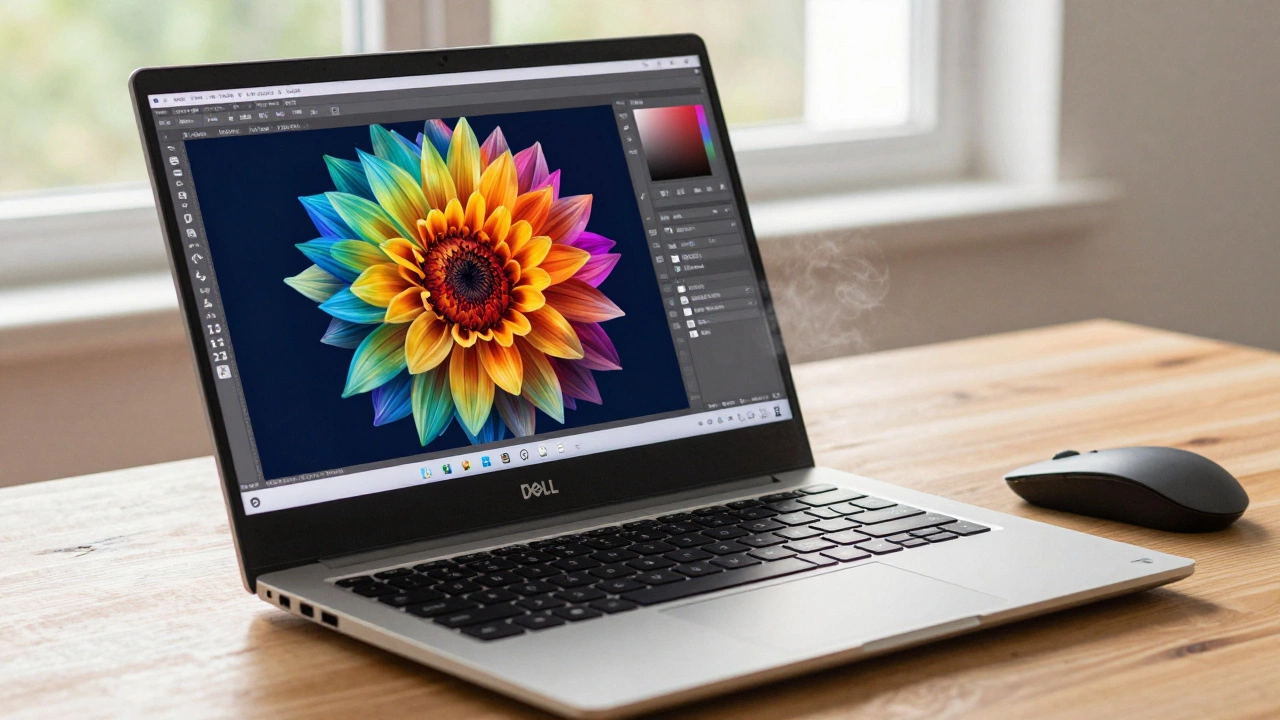
Если вы работаете на выезде - в кафе, на совещаниях, у клиентов - тогда ноутбук. Но не берите тонкий и лёгкий, как перо. Ищите модели с хорошей охлаждаемостью. Например:
- Apple MacBook Pro 14» (M3 Pro) - идеален для дизайнеров, работающих в macOS. Поддерживает все Adobe-приложения, отличный экран, стабильность. Но дорого - от 180 000 рублей.
- Dell XPS 15 (2026) - Windows, мощный процессор, экран 4K с 100% sRGB. Отличный выбор для тех, кто не хочет переходить на Mac.
- ASUS ZenBook Pro 16 - хорошая цена, мощность, экран 2.8K, 100% sRGB. Работает с Adobe без проблем.
Избегайте ноутбуков с экранами ниже Full HD, без дискретной видеокарты и с процессорами ниже i5/Ryzen 5. Они не справятся с нагрузкой. Даже если вы «только начинаете» - вы быстро поймёте, что ваш компьютер - это ограничение, а не инструмент.
Что не нужно покупать
Не тратите деньги на:
- Игровые компьютеры с топовыми видеокартами (RTX 4090). Дизайн не требует 24 ГБ видеопамяти. Это переплата.
- Компьютеры с HDD - даже если они дешёвые. Вы потеряете больше времени, чем сэкономите.
- Мониторы с низким цветовым охватом (например, 72% NTSC). Они красивые, но вредят вашей работе.
- Планшеты без клавиатуры - даже если вы рисуете, вы всё равно работаете с текстом, слоями, масками. Планшет - это дополнение, а не замена.
Сколько это стоит?
Вот реальные цифры для России в 2026 году:
| Конфигурация | Цена (руб.) | Для кого |
|---|---|---|
| Базовый (i5, 16 ГБ, SSD 512 ГБ, GTX 1650) | 75 000 - 90 000 | Новички, работающие с баннерами, простыми иллюстрациями |
| Оптимальный (i7/Ryzen 7, 32 ГБ, SSD 1 ТБ, RTX 4060) | 110 000 - 140 000 | Профессионалы, работающие с макетами, печатью, анимацией |
| Профессиональный (i9/Ryzen 9, 64 ГБ, SSD 2 ТБ, RTX 4070) | 180 000 - 250 000 | Студии, работающие с 3D, видео, большими проектами |
Если вы только начинаете - начните с оптимального варианта. Не экономьте на процессоре и памяти. Они не меняются через год. А вот монитор или клавиатуру - можно заменить позже.
Дополнительные советы
- Установите Windows 11 Pro или macOS Sonoma. Они лучше оптимизированы под тяжёлые приложения.
- Используйте Adobe Creative Cloud - он автоматически обновляет Photoshop, Illustrator, InDesign. Не покупайте «крякнутые» версии. Они не работают на новых процессорах, ломают цвета и могут быть вирусами.
- Подключите внешнюю клавиатуру и мышь. Работать с тачпадом - это как рисовать пальцем. Неэффективно.
- Используйте два монитора. Один - для работы, второй - для панелей, библиотек, браузера. Это увеличивает скорость работы на 40%.
Что делать, если денег мало?
Если вы студент или только начинаете - не нужно сразу покупать топовую конфигурацию. Вот что можно сделать:
- Возьмите б/у MacBook Pro 13» (2020-2022) с M1 - он отлично справляется с Photoshop и Illustrator. Цена - от 60 000 рублей.
- Соберите стационарный ПК из запчастей. Процессор Ryzen 5 5600, 16 ГБ ОЗУ, SSD 512 ГБ, видеокарта RTX 3050 - итого около 70 000 рублей.
- Используйте облачные сервисы: Adobe Express, Canva Pro, Figma. Они работают даже на слабых машинах.
Главное - начать. Не ждите идеального компьютера. Начните с того, что есть. Но не останавливайтесь. Через год вы поймёте, что ваш старый ПК стал ограничением. И тогда вы будете готовы к апгрейду.
Можно ли работать в графическом дизайне на MacBook Air?
На MacBook Air с M1 или M2 можно работать, но только с простыми задачами: баннеры, логотипы, соцсети. Если вы открываете 3-4 больших файла в Photoshop одновременно, система начнёт тормозить. Для серьёзного дизайна лучше MacBook Pro - у него лучше охлаждение и больше памяти.
Нужна ли видеокарта, если я работаю только в Illustrator?
Да, нужна. Illustrator - это не только векторы. Он использует видеокарту для рендеринга превью, масок, градиентов и эффектов. Без дискретной видеокарты вы будете ждать, пока экран обновляется. RTX 3050 или RX 6600M - это минимум для комфортной работы.
Какой SSD лучше: NVMe или SATA?
NVMe в 3-5 раз быстрее SATA. Для дизайна - только NVMe. SATA SSD - это устаревшая технология. Даже если вы берёте б/у компьютер, убедитесь, что там NVMe. Иначе вы будете ждать загрузку каждого файла.
Можно ли использовать Windows 10 для дизайна?
Можно, но не рекомендуется. Adobe прекратила поддержку Photoshop и Illustrator на Windows 10 в 2025 году. Новые обновления не будут работать. Переходите на Windows 11 - это не просто мода, а необходимость.
Сколько памяти нужно для работы с 3D-объектами?
Если вы работаете с 3D в Photoshop, Cinema 4D или Blender - вам нужно минимум 64 ГБ ОЗУ. 32 ГБ - это предел для средних проектов. 128 ГБ - для студий, которые рендерят анимации и сложные сцены. Без этого вы просто не сможете открыть файл.